共有フォルダ・プライベートフォルダのセキュリティ設定を管理します。
|
備考: フォルダのセキュリティ設定より、組織のセキュリティ設定が優先されます。 組織のセキュリティ設定で無効に設定されている機能は、フォルダのセキュリティ設定で有効に設定できません。 |
共有フォルダのセキュリティ設定
「公開設定」で外部サービス連携や公開リンクの設定を共有フォルダごとに設定できます。
「公開設定」を開く手順を説明します。
|
誰がこの機能を使えますか? スペースプラン、チームプラン、エデュケーション スペースプラン、エデュケーションプラン、Cacoo for Business MAX、フリープランで使用できます。 |
-
サイドメニュー>「共有フォルダ」>三点リーダー>「公開設定」をクリックします
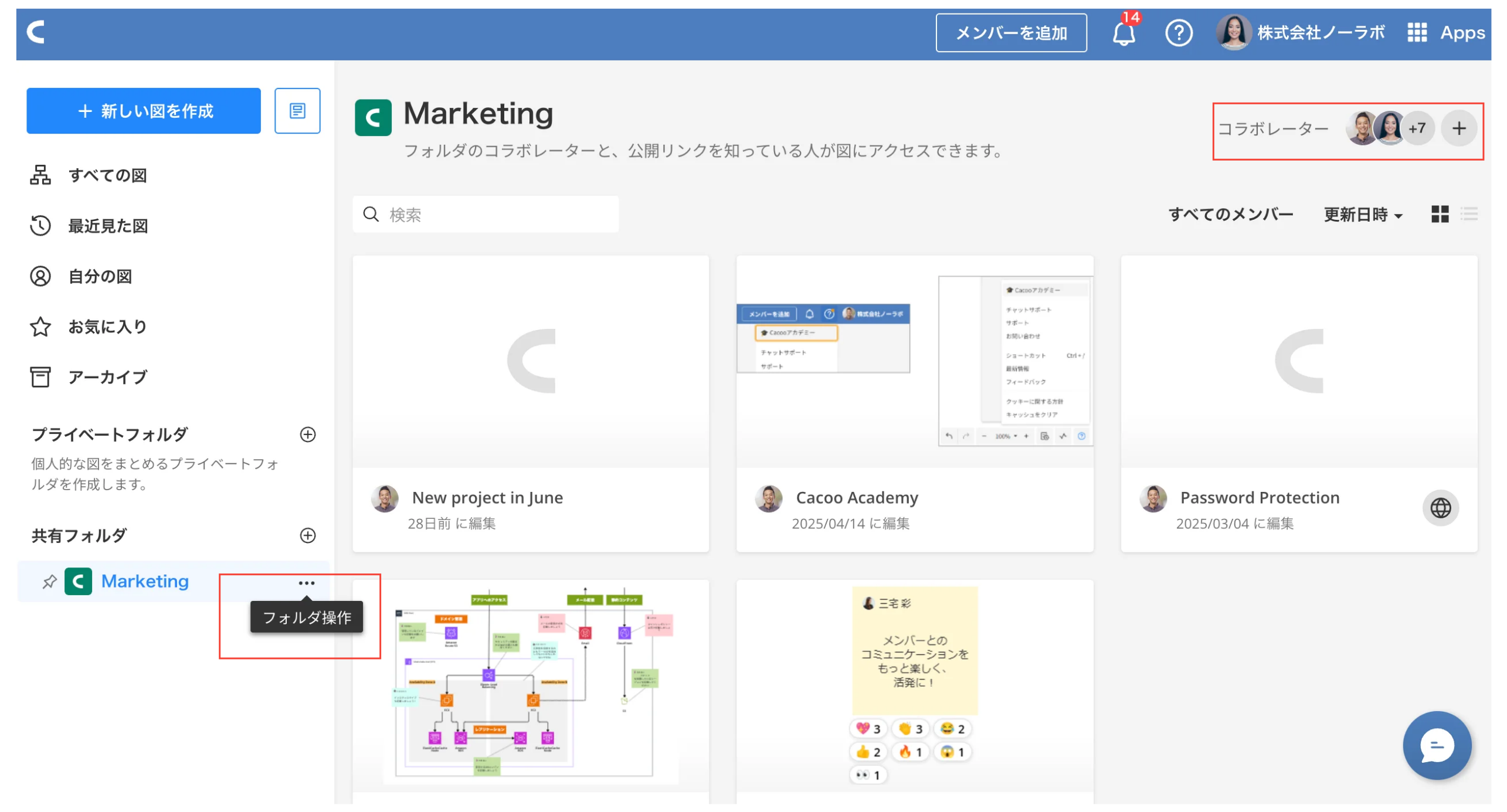
- 「公開設定」タブをクリックします

|
備考: 管理者、共有フォルダのコラボレーターは、フォルダの公開設定ダイアログで設定内容を閲覧できます。 |
外部サービス連携
フォルダ内の図の外部サービス連携を管理します。
フォルダのセキュリティ設定でフォルダごとに設定を変更できます。
|
備考: 組織のセキュリティ設定で許可されている外部サービスのみ設定を変更できます。 |
|
誰がこの機能を使えますか? 管理者、または共有フォルダのコラボレーターのうちオーナー権限を持つユーザーが使用できます。 |
Google ドライブで図の共有を許可する
フォルダのコラボレーターに、各アカウントに接続されたGoogle ドライブへの図の共有を許可します。
サードパーティアプリへのエクスポートを許可する
フォルダのコラボレーターに、サードパーティアプリへの図のエクスポートを許可します。
各サービスとの連携方法については、サービス連携を参照してください。
サードパーティアプリからの図へのアクセスを許可する
フォルダのコラボレーターに、Cacoo APIを使った自作アプリなどのサードパーティアプリによる、フォルダ内の図へのアクセスを許可します。
図の公開
共有フォルダの公開リンクの設定を「公開設定」でフォルダごとに変更できます。
|
備考: 組織のセキュリティ設定「公開リンクで図を共有する」が許可されている場合のみ、フォルダごとの「公開設定」を変更できます。 |
組織のセキュリティ設定の 「権限を設定する」項目が「編集できます」に設定されている場合、公開リンクで図を共有されたユーザーに対して、以下の権限設定が可能です。
- 「公開リンクで共有された図は、だれでも編集できます」:公開リンクを有効にする際、リンクを知っている全員に付与する権限を「閲覧可」「編集可」の両方から選択できるようになります
- 「公開リンクで共有された図は、だれでも閲覧できます」:公開リンクを有効にする際、リンクを知っている全員に付与する権限を「閲覧可」のみに制限します
|
備考: 共有フォルダのセキュリティ設定で、図の公開を有効から無効に変更すると、共有フォルダ内のすべての図の公開リンク設定も無効に変更されます。再び公開リンクで図を共有する場合は、共有フォルダのセキュリティ設定で図の公開を有効にしてから、各図の公開設定で公開リンクを有効にしてください。 |
プライベートフォルダのセキュリティ設定
「公開設定」で外部サービス連携の設定をプライベートフォルダごとに設定できます。
サイドメニュー>「プライベートフォルダ」>三点リーダー>「公開設定」をクリックしてください。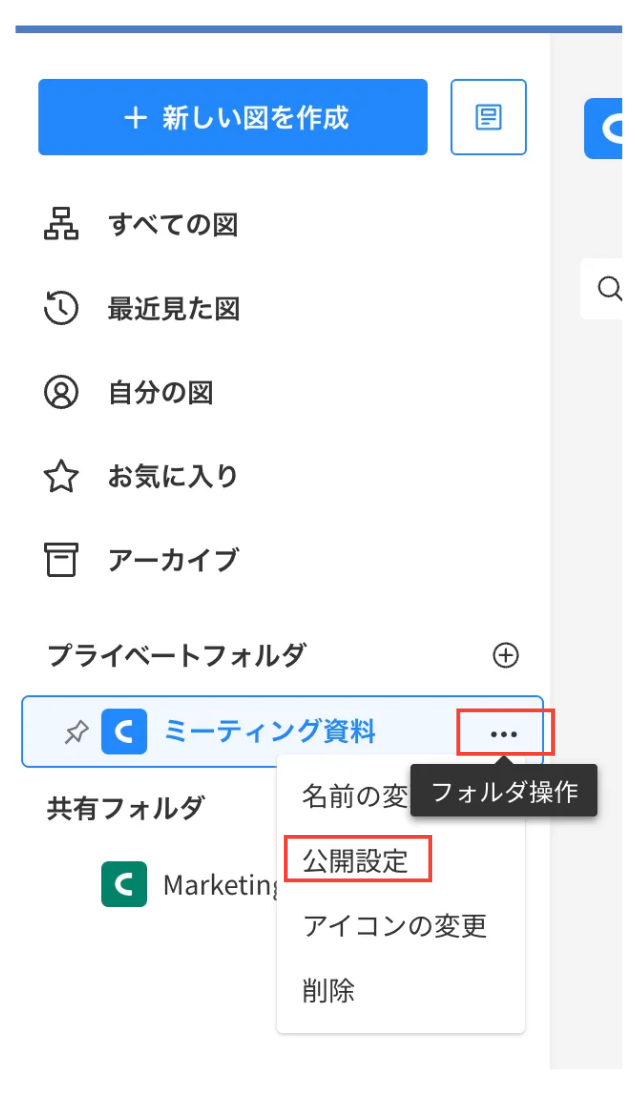
|
誰がこの機能を使えますか? スペースプラン、プロプラン、チームプラン、エデュケーション スペースプラン、エデュケーションプラン、Cacoo for Business MAXで使用できます。 |
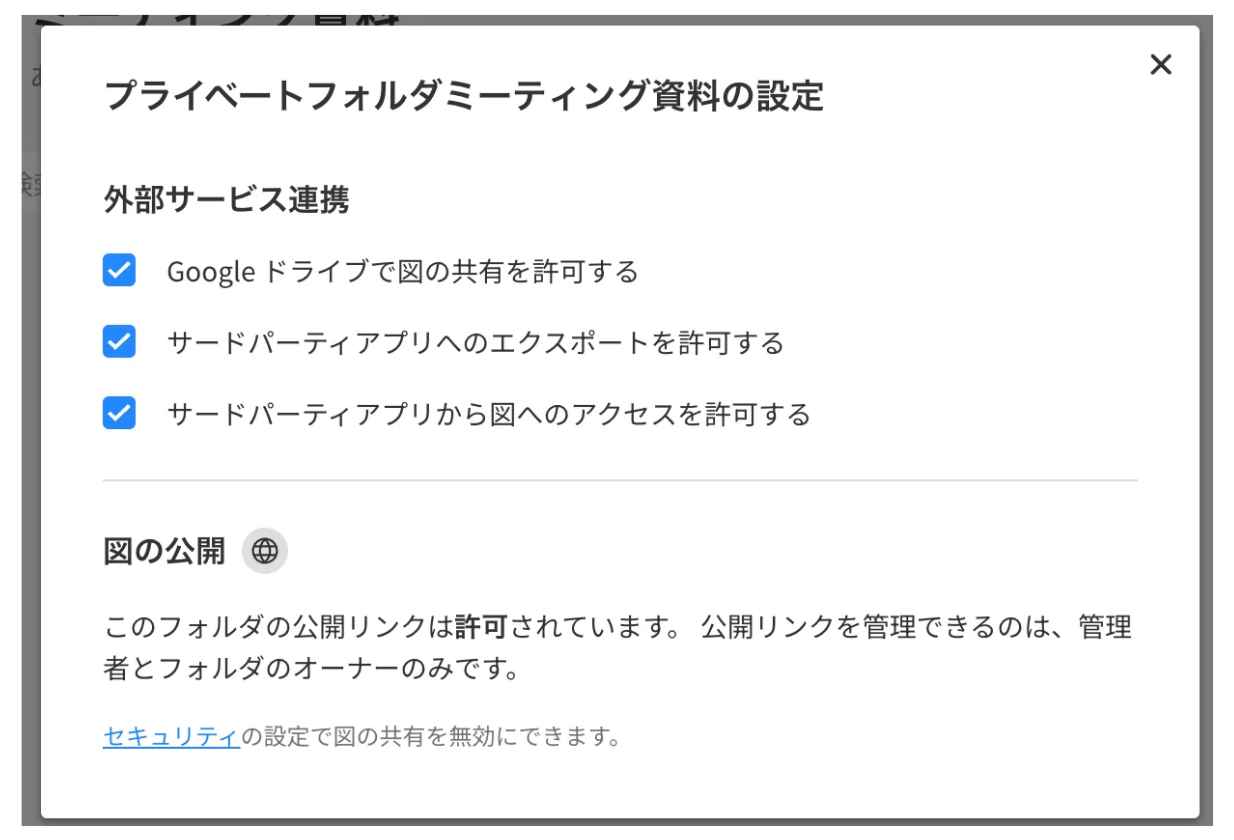
外部サービス連携
フォルダ内の図の外部サービス連携を管理します。
フォルダのセキュリティ設定でプライベートフォルダごとに設定を変更できます。
|
備考: 組織のセキュリティ設定で許可されている外部サービスのみ設定を変更できます。 |
図の公開
フォルダ内の図の公開リンクの設定を管理します。
プライベートフォルダ内の公開リンクの設定は、組織のセキュリティ設定で管理者が変更できます。
組織のセキュリティ設定がプライベートフォルダの公開設定に反映されるため、フォルダごとに設定の変更はできません。