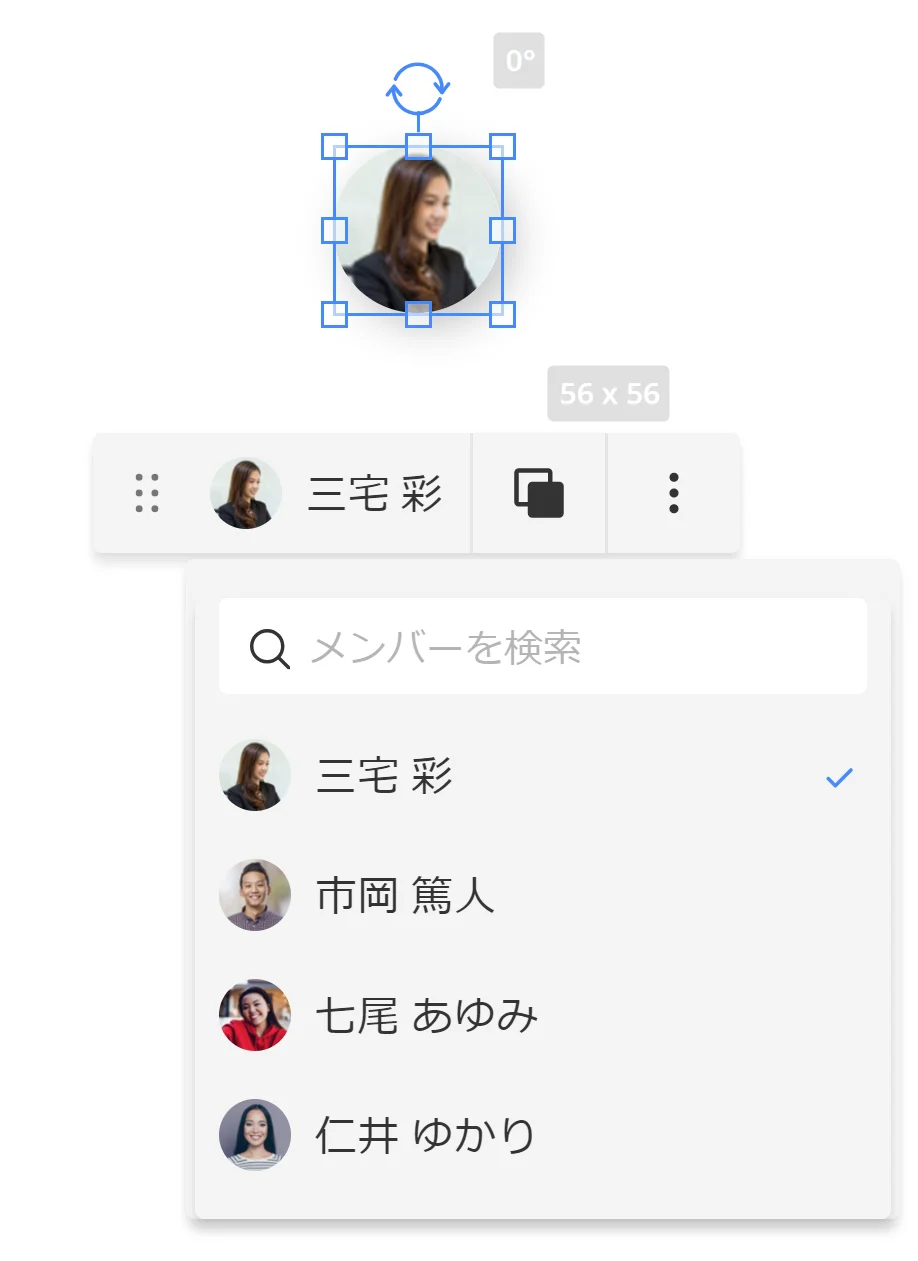
自分や他のメンバーのプロフィール画像を「アバターステッカー」として、図に追加できます。
チームで出し合ったアイデアや意見に投票をしたいときや、チームメンバー表や担当者一覧をプロフィール画像付きで作成したいときに活用してください。
|
備考
|
アバターステッカーを追加する
アバターステッカーを追加する手順を説明します。
- ツールバーの「アバターステッカー」をクリックします
- アバターステッカーを追加したい場所でクリックします。アバターステッカーの選択を解除するまで、クリックするたびに同じアバターステッカーが追加されます
- 以下のいずれかの操作を行い、アバターステッカーの選択を解除します
- キーボードのESCキーを押す
- シート上を右クリックする
- ツールバーの「アバターステッカー」をクリックする
-
アバターステッカーのサイドパネル内をクリックする
アバターステッカーに使用できるメンバーについて
アバータステッカーに使用できるメンバーは、プランにより異なります。
- スペースプラン、プロプラン、チームプラン、エデュケーション スペースプラン、エデュケーションプラン、Cacoo for Business MAX、フリープランの場合
- 自分が所属する組織のメンバーのうち、Cacooの利用が有効になっているメンバーをアバターステッカーとして使用できます
- ゲストユーザーの場合、招待された共有フォルダのコラボレーターのみアバターステッカーとして使用できます
- プラスプラン、旧フリープランの場合
-
図のコラボレーターに設定したユーザーのみアバターステッカーとして使用できます
-
最近使ったアバターステッカーを確認する
一度シートに追加したアバターステッカーは、サイドパネルの「最近使ったアバターステッカー」欄に表示されます。
|
備考:
|
アバターステッカーの名前を確認する
アバターステッカーにカーソルを合わせると、アバターステッカーの名前が確認できます。
|
備考:
|
アバターステッカーを切り替える
シートに追加したアバターステッカーを、他のメンバーのアバターステッカーに切り替えることができます。
アバターステッカーを切り替える手順を説明します。
- 切り替えたいアバターステッカーを選択します
- 表示されたメニューのアバターステッカーの名前をクリックして、切り替え先を選択します