共有フォルダを利用して図を共有する方法を説明します。
共有フォルダでの図の共有について
複数人で利用ができるプランでは、共有フォルダを利用して組織に招待した他のメンバーと図を共有できます。
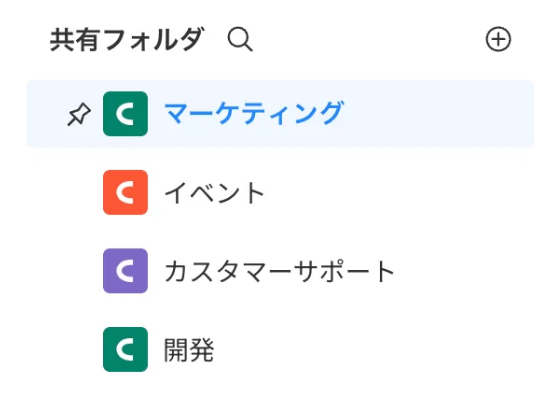
共有フォルダごとにメンバーをコラボレーターとして追加できます。コラボレーターは、ダッシュボード右上に表示されます。コラボレーター全員が表示されない場合、「コラボレーター」のアイコンの横にある数字をクリックすると確認できます。

|
備考: 以下のプランは複数人向けのプランではないですが、共有フォルダが利用できます。
|
共有フォルダを作成する
管理者、一般ユーザーの権限を持つメンバーはフォルダを作成できます。
フォルダを作成する手順を説明します。
- 「共有フォルダ」の右横にある「フォルダを追加」をクリックします
- フォルダ名を入力しエンターをクリックします

共有フォルダ内の図は、その共有フォルダのコラボレーターと共有されます。
注意:
以前のフリープランでは作成できる共有フォルダの数は1つです。
共有フォルダにコラボレーターを追加する
共有フォルダへのコラボレーターの追加は、共有フォルダのオーナー権限を持つメンバーのみ可能です。コラボレーターには組織に登録されているメンバーおよびチームを追加できます。共有フォルダに追加できるのは、組織に所属しているメンバーのみです。
共有フォルダにコラボレーターを追加する手順を説明します。
- コラボレーターを追加したい共有フォルダにカーソルを合わせます
- 共有フォルダの名称の右横に表示される三点リーダーをクリックします
-
「公開設定」をクリックします
- 「コラボレーター」の検索画面で追加したいメンバーを検索し「追加」をクリックします
備考:
コラボレーターの追加時に、共有フォルダ内での権限を選択できます。
オーナー
編集者
閲覧のみ
共有フォルダごとの権限について
共有フォルダごとの権限は、「コラボレーター」として追加した全てのメンバーおよびチームにそれぞれ設定できます。
設定可能な権限について説明します。
オーナー
オーナーは共有フォルダで一番強い権限です。主に以下のことができます。
- フォルダ内の全ての図の閲覧、編集、削除
- 図のオーナーの変更
- 図の新規作成
- フォルダ設定の変更
- フォルダ削除
- フォルダメンバーの追加、削除
- メンバー権限の変更
備考:
ゲスト権限のメンバーはオーナーにできません。
編集者
フォルダ内への図の作成、全ての図の閲覧および編集ができます。図のオーナーの変更は自身の作成した図のみ可能です。
閲覧のみ
フォルダ内の図の閲覧のみできます。