図にコメントを追加して、他のユーザーとのフィードバックや議論に利用できます。
目次
コメントを追加する
コメントを追加する手順を説明します。
-
「コメント」をクリックします。「コメント」の場所は、図の編集権限の有無により異なります
-
図の編集権限がある場合:ツールバーの「コメント」
-
図の編集権限がない場合:パネルメニューの「コメント」
-
図の編集権限がある場合:ツールバーの「コメント」
- コメントを追加したいキャンバス上の場所をクリックします
-
コメントを入力して、エンターキーを押します。コメントが図に追加されます
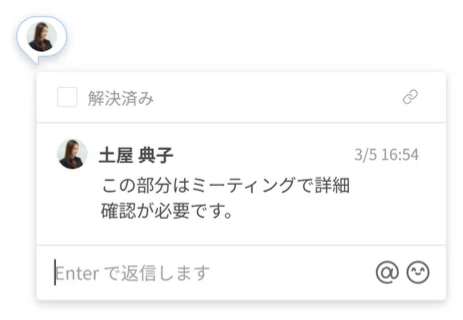
備考:
・コメント入力中にShift + エンターキーを押すと、改行できます
・ESCキーを押すと、コメント追加モードを終了できます
ユーザーにメンションする
コメントに「@」を入力しメンションしたいユーザーを選択してコメントを追加することで、図を共有しているユーザーにコメントを通知できます。
|
誰がこの機能を使えますか? スペースプラン、チームプラン、エデュケーション スペースプラン、エデュケーションプラン、Cacoo for Business MAX、フリープランで使用できます。 |
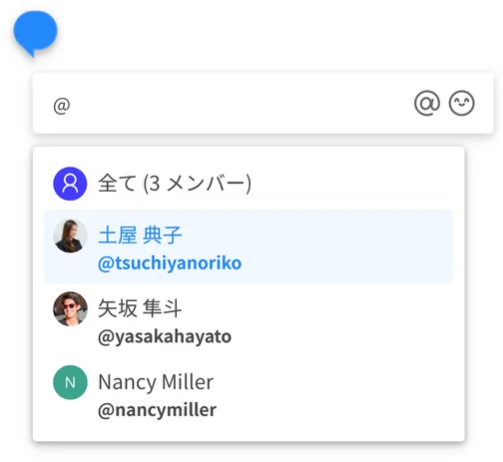
「@all」を入力しコメントを追加すると図が共有されている全員に通知できます。通知は、ダッシュボードの通知で確認できます。
絵文字を追加する
コメントには絵文字を追加できます。
コメント入力中に、入力欄の右側にある絵文字アイコンをクリックして絵文字を追加できます。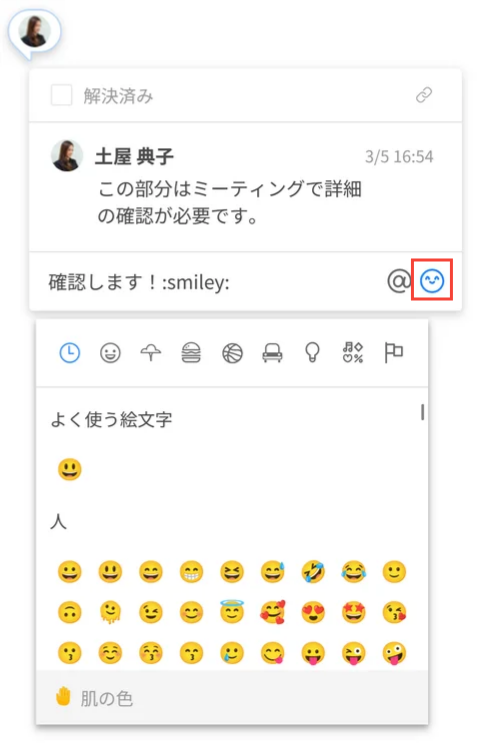
コメントのURLをコピーする
コメント内の右上にある「リンクをコピー」をクリックすると、そのコメントのリンクをコピーできます。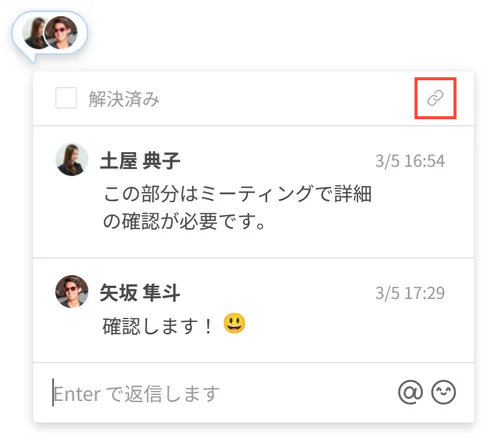
コメントを修正する
修正したいコメントをダブルクリックすると、自分が書いたコメントを編集できます。
コメントを一覧で表示する
同じ図に追加されたコメントを一覧で表示できます。
シート内の右上にある「コメント」をクリックすると、図に追加されたすべてのコメントが表示されます。
コメントをクリックすると、コメントが追加されたシートに移動します。
コメントを非表示にする
追加したコメントは非表示にできます。非表示にする方法を説明します。
解決済みのコメントを非表示にする
議論や確認が完了したコメントは、コメント内の左上にある「解決済み」にチェックを入れて非表示にできます。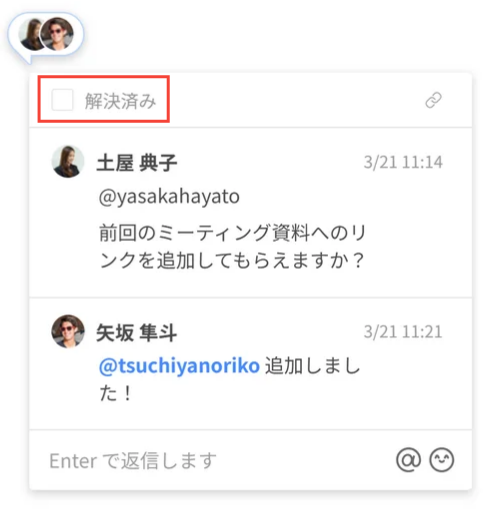
備考:
解決済みを取り消したい場合、コメントの一覧で「解決済みのコメントを表示」にチェックを入れると、解決済みに設定したコメントを表示できます。該当のコメントの「解決済み」のチェックを外してください。
すべてのコメントを非表示にする
図に追加されたすべてのコメントを非表示にできます。シート右上の「コメント」で「キャンバスに表示」を無効にしてください。
コメントを削除する
自分の書いたコメントを削除できます。コメントを削除する手順を説明します。
最初のコメントを削除する
- 削除したいコメントをクリックします
- コメント内右上にある三点リーダーをクリックします
-
「コメントを削除」をクリックします
-
モーダルの内容を確認し「削除」をクリックします
備考:
最初のコメントを削除すると、返信コメントもすべて削除されます。
返信コメントを削除する
- 削除したいコメントにカーソルを合わせます
- コメント内右側に表示されるごみ箱のアイコンをクリックします
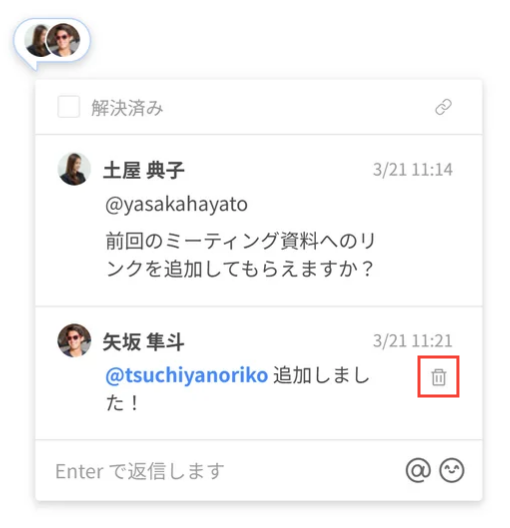
- モーダルの内容を確認し「削除」をクリックします