図の削除、アーカイブについて説明します。
有料プランの場合
アーカイブ
不要な図をアーカイブできます。図をアーカイブする手順を説明します。
- ダッシュボードの図の右上(リスト表示の場合は右側)にある三点リーダーをクリックします
- メニューから「アーカイブ」をクリックします
- 確認ダイアログが表示されます
- 問題がないことを確認し、「アーカイブ」をクリックします
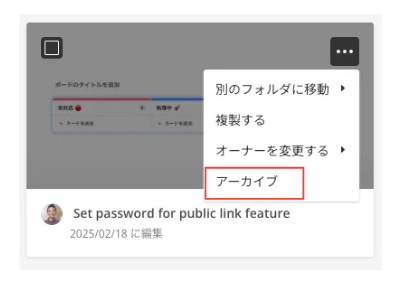
アーカイブした図は「アーカイブ」フォルダで確認できます。
|
備考:
|
復元
「アーカイブ」フォルダにある図を復元できます。
図を復元する手順を説明します。
- サイドバーの「アーカイブ」フォルダをクリックします
-
復元したい図の右上にある三点リーダーをクリックします
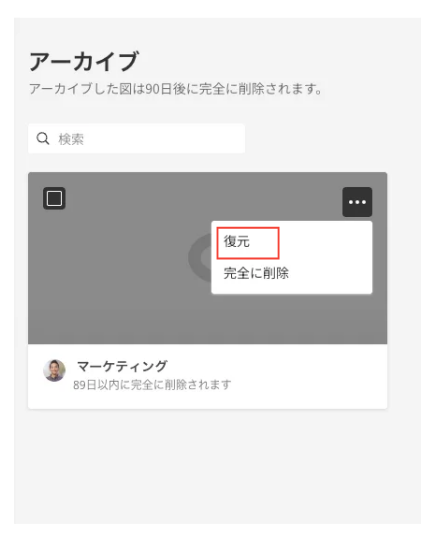
- 「復元」をクリックします
図は、元あったフォルダに復元されます。
削除
「アーカイブ」フォルダの図は手動で削除できます。図を削除する手順を説明します。
- サイドバーの「アーカイブ」フォルダをクリックします
- 削除したい図の右上にある三点リーダをクリックします
-
「完全に削除」をクリックします
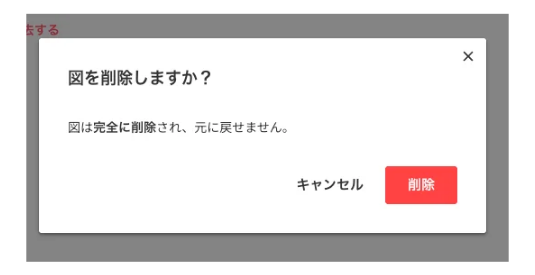
アーカイブにある全ての図を削除したい場合は、画面右上の「全て消去する」をクリックします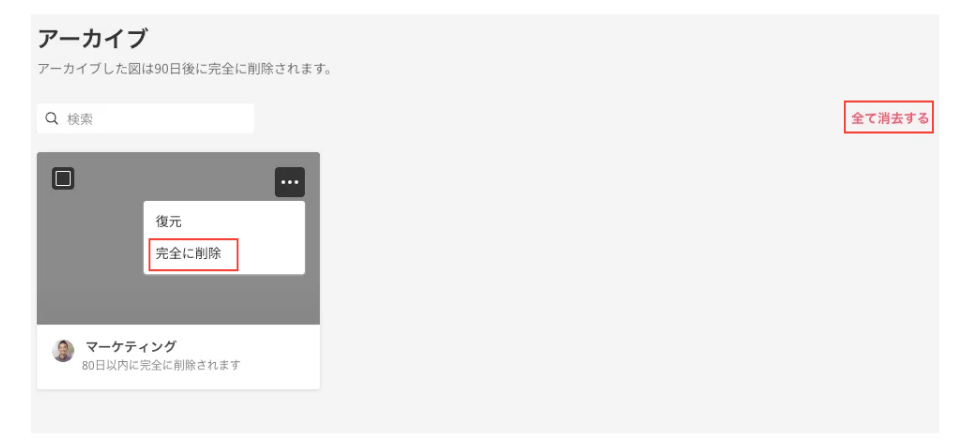
- 確認ダイアログが表示されます
-
問題がないことを確認し、「削除」をクリックします
|
備考:
|
フリープランの場合
図を削除する手順を説明します。
- ダッシュボードの図の右上(リスト表示の場合は右側)にある三点リーダーをクリックします
- メニューから「削除」をクリックします
- 確認ダイアログが表示されます
- 問題がないことを確認し、「はい」をクリックします
|
備考:
|