組織のメンバーのうち、Cacooを利用できるメンバーを指定できます。Cacooを利用できるメンバーを変更する方法や、ユーザー数がプランの上限に達した場合の対処法について説明します。
目次
|
誰がこの機能を使えますか?
|
利用中のメンバーを変更する
Cacooを利用できるメンバーを変更する方法を説明します。
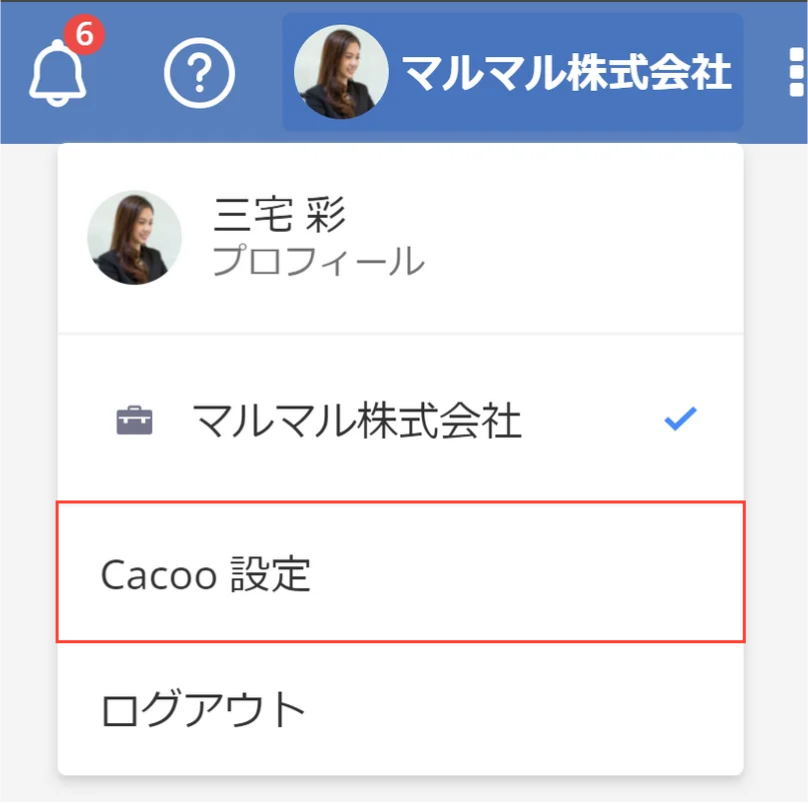
- 右上の自身のアイコンをクリックします
- 「Cacoo 設定」をクリックします
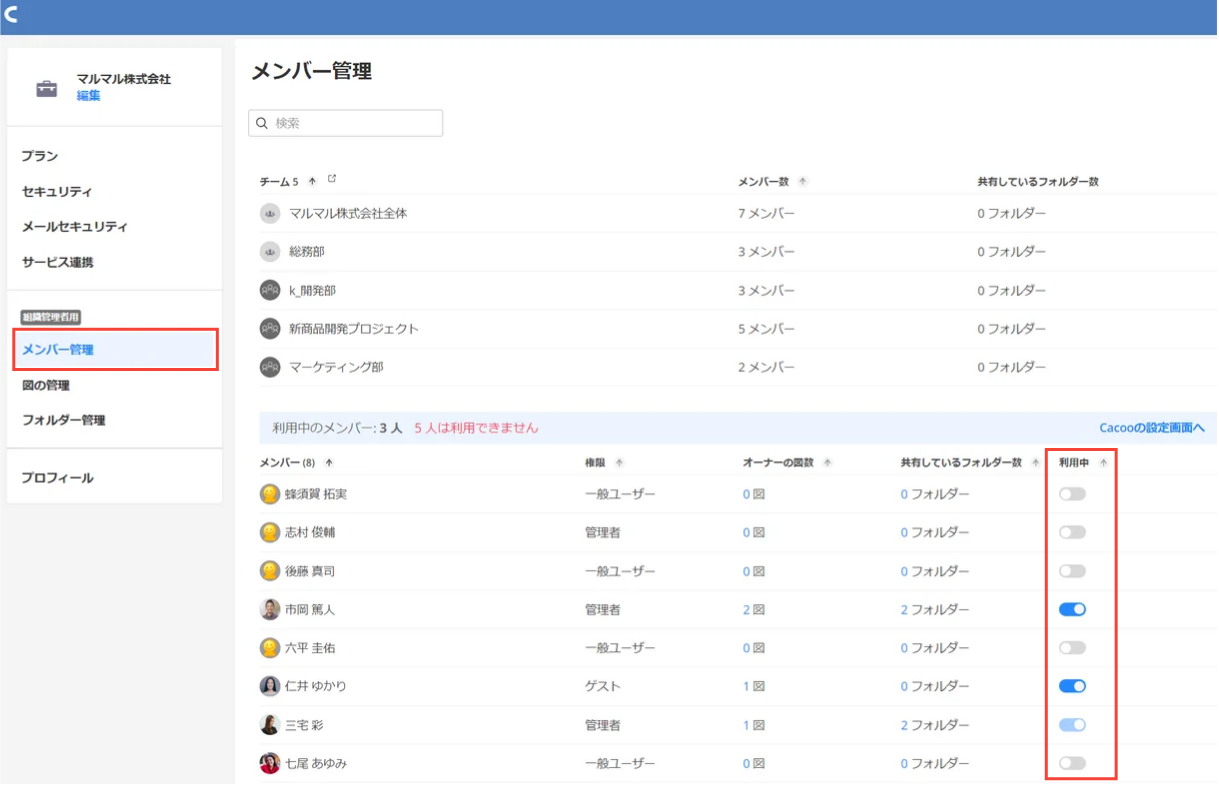
- 「メンバー管理」をクリックします
- 設定を変更したいメンバーの右側にある「利用中」をクリックしして、Cacooの利用の有効・無効を切り替えます
変更できないアカウントについて
以下のアカウントの場合は、Cacooの利用設定を変更できません。
自分自身のアカウント
自分自身のCacooの利用を無効にすることはできません。他の管理者に変更を依頼してください。

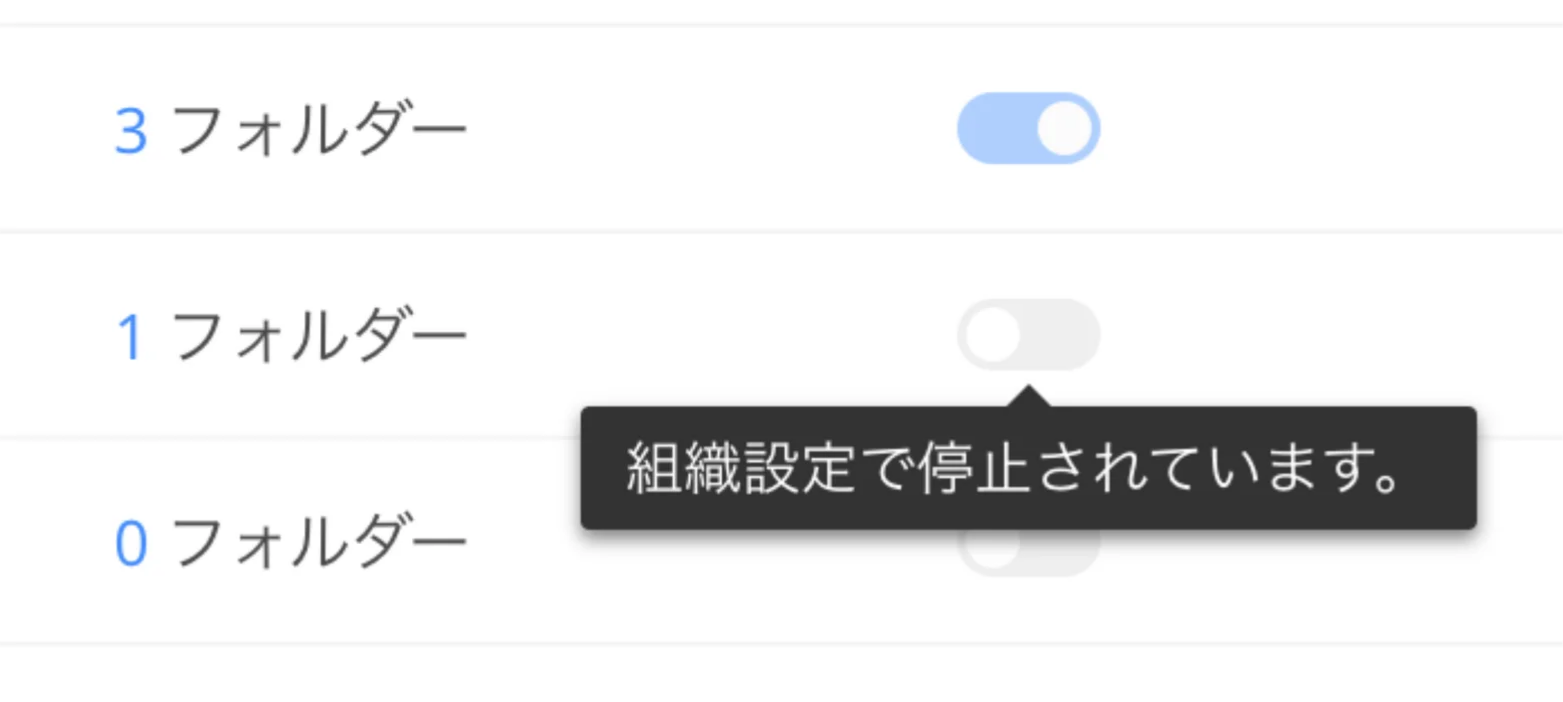
管理対象アカウントが「停止中」になっているアカウント
管理対象アカウントを利用しており、アカウントの利用が「停止中」になっている場合は、Cacooの利用を有効にできません。アカウントを「アクティブ」にすることで、有効に変更できます。 アカウントを「アクティブ」にする方法について詳しくは、管理対象アカウントをアクティブにするを参照してください。
 【利用希望者向け】Cacooの利用を管理者に申請する
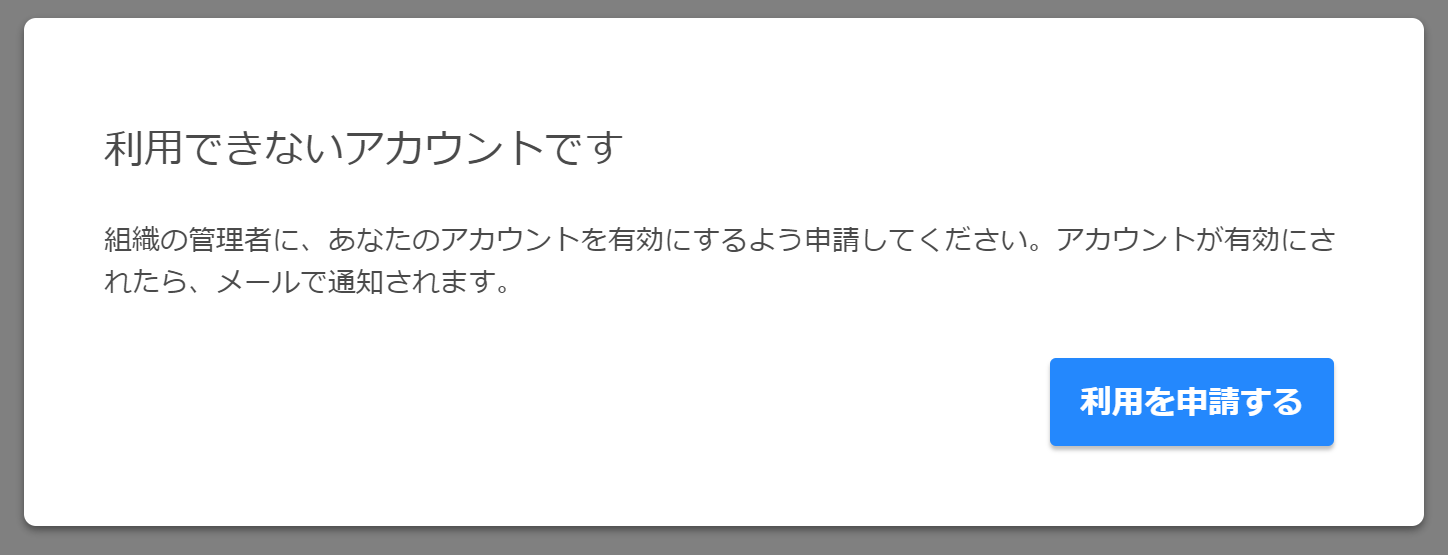
Cacooの利用が無効になっているユーザーがCacooにアクセスすると「利用できないアカウントです」というモーダルが表示されます。「利用を申請する」をクリックすると、管理者宛に利用希望である旨の通知が送られます。
【管理者向け】Cacooの利用申請メールを受信したら
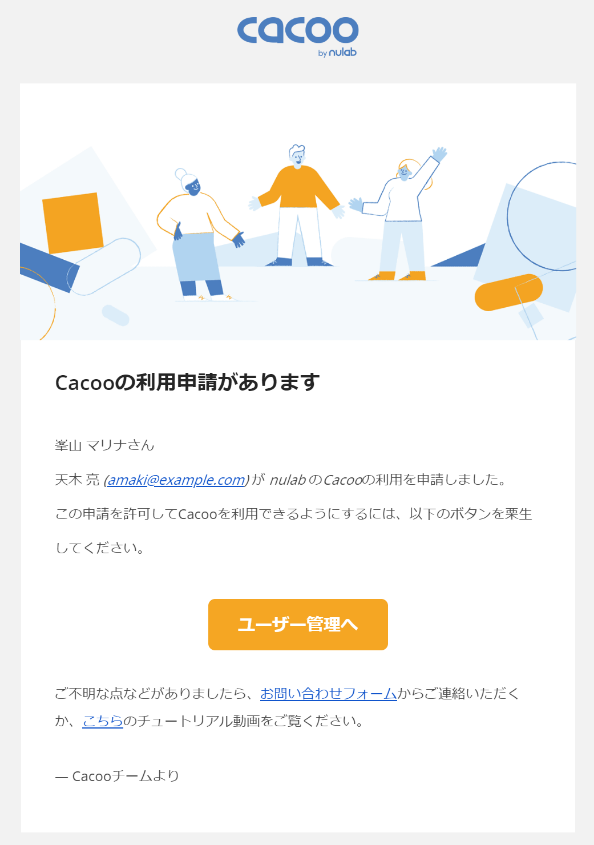
ユーザーが利用申請を行うと、管理者宛にメールが送られます。
メール内の「ユーザー管理」をクリックすると、Cacooのメンバー管理の画面に遷移します。
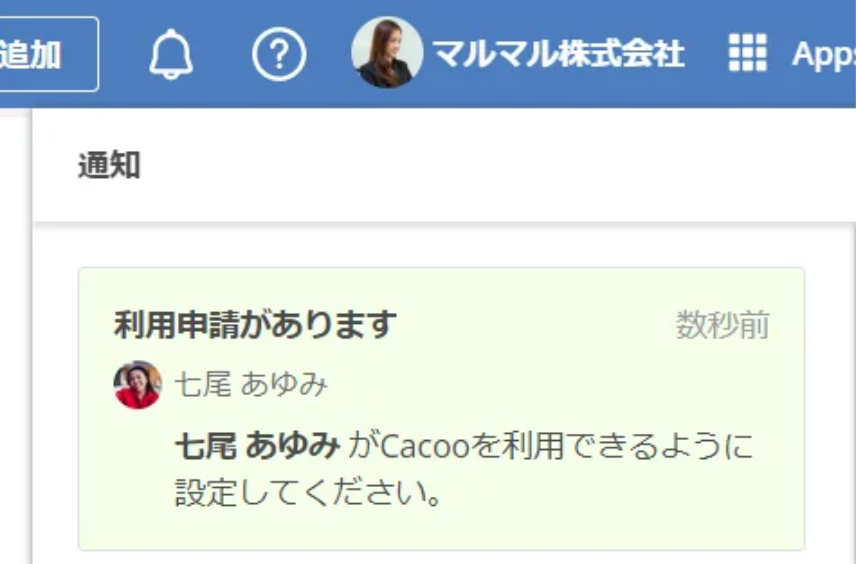
管理者は、利用申請をCacoo上の通知でも受け取れます。通知は、Cacooのダッシュボード右上にある通知アイコンをクリックして確認できます。
プラン上限に達した場合(チームプラン、エデュケーションプラン向け)
Cacooチームプラン、エデュケーションプランのユーザー数が上限に達した場合、「有効なメンバー数の上限に達しました」という旨のエラーメッセージが表示されます。
以下のいずれかの対応を検討してください。
- メンバー数を、現在のプラン内に収まるように減らす
- スペースプラン、エデュケーション スペースプランにプランを変更する
|
注意:
|