付箋型の図形を図に追加できます。付箋の追加方法など、付箋の使い方について説明します。
目次
付箋を追加する
図に付箋を追加する手順を説明します。
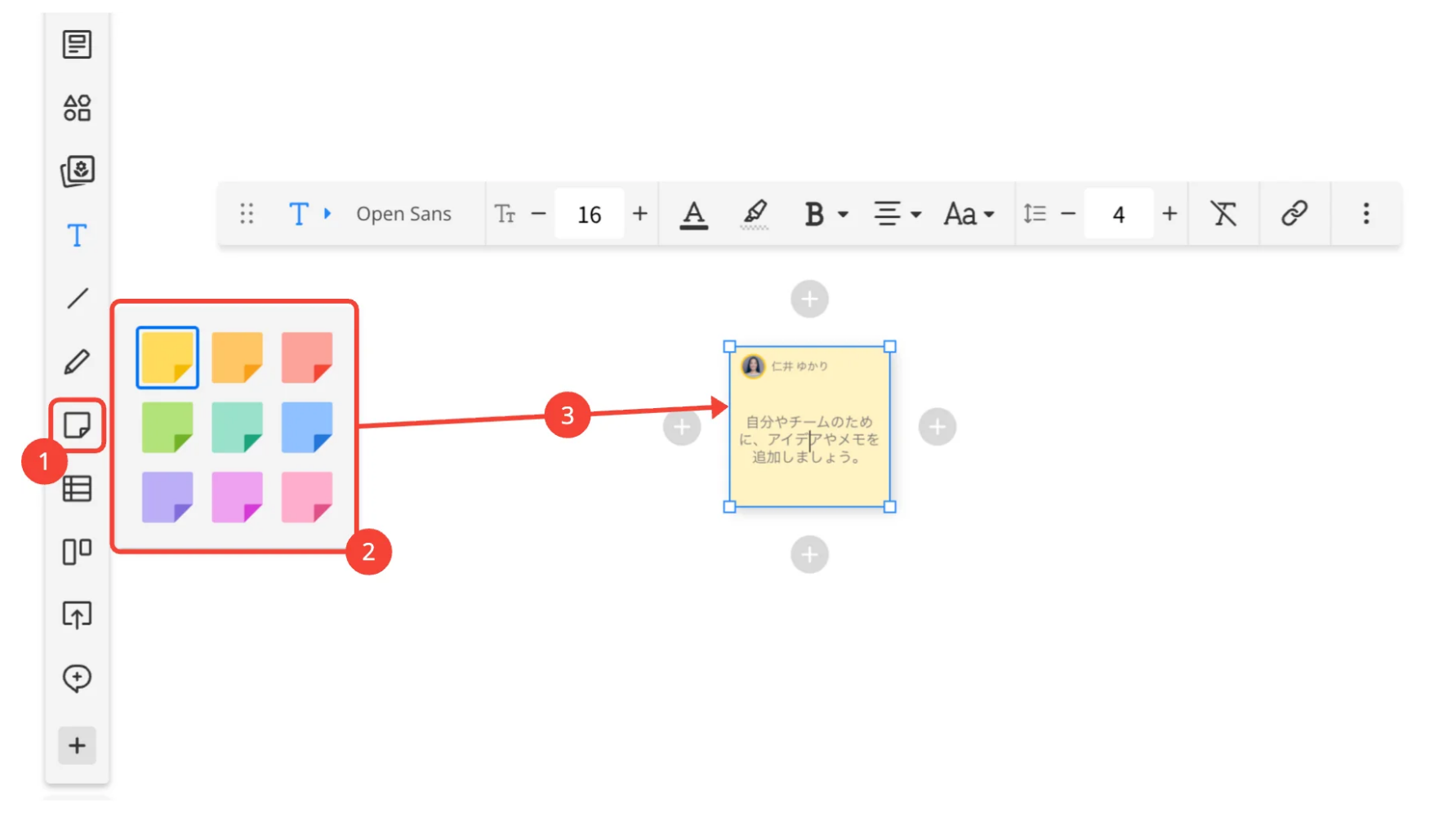
- ツールバーの「付箋」をクリック、またはキーボードの「N」キーを押下します
- 追加したい色の付箋を付箋パネルから選んでクリックします
- キャンバス上の追加したい場所をクリックするか、付箋パネルから付箋を選んで図へドラッグアンドドロップします
付箋を追加した後は、付箋内のテキストを自由に編集できます。
一度に複数の付箋を追加する
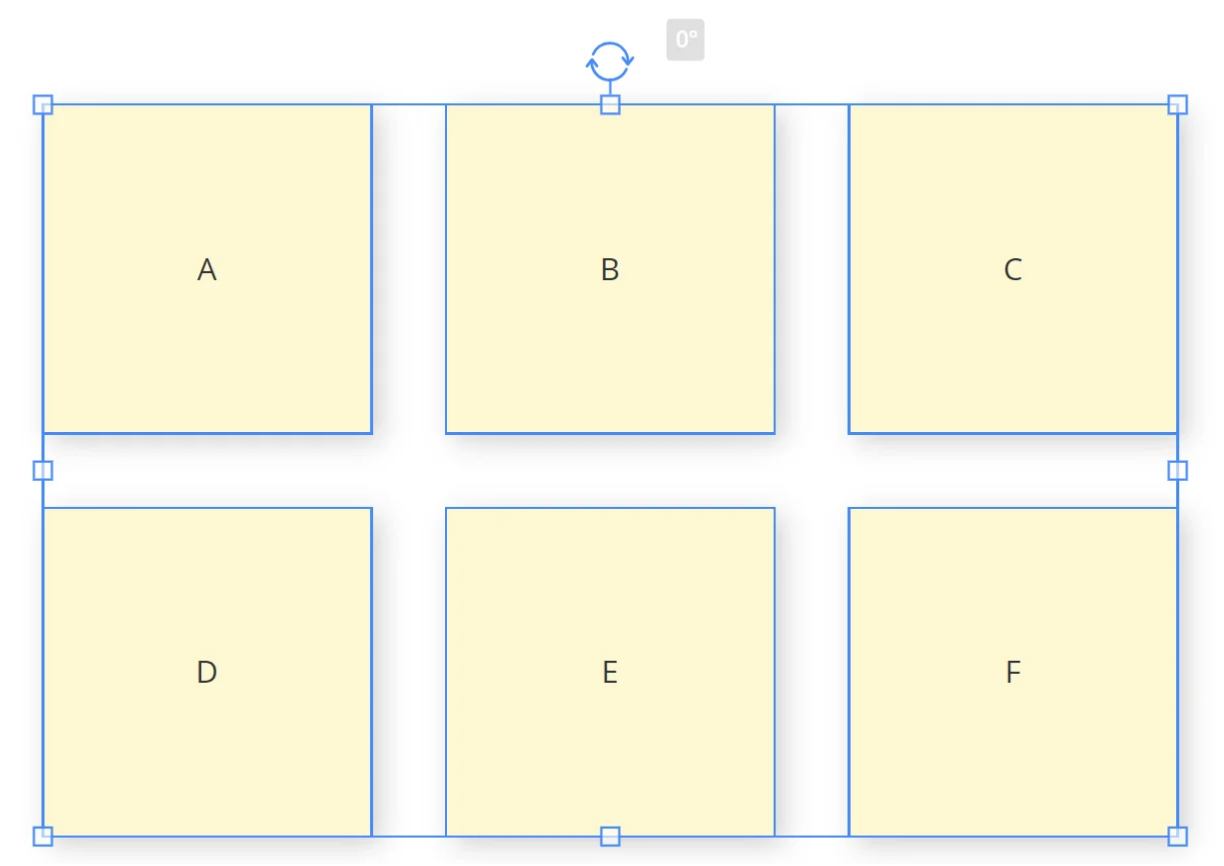
一度に複数の付箋を追加できます。一度に複数の付箋を追加する手順を説明します。
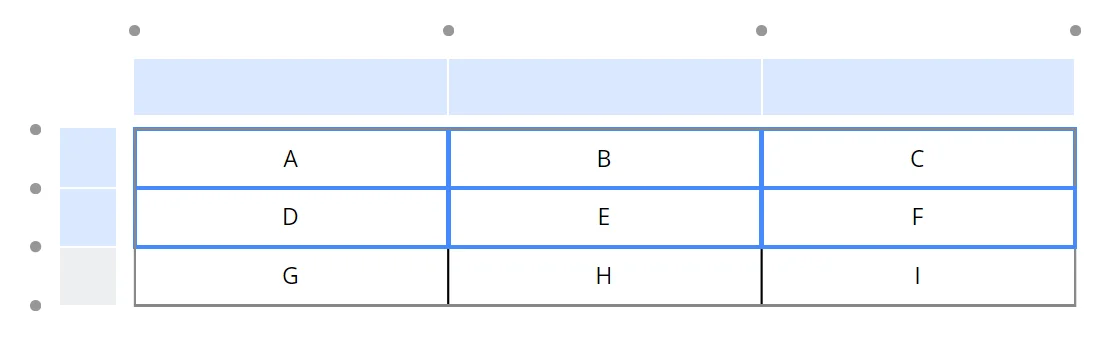
- Cacooのテーブル機能や表計算ソフトを使って、2列×2行以上のデータを作成します
- 付箋に入力したいテキストを、各セルに入力します
- 2列×2行以上のセルをコピー(Ctrl + Cまたはcommand +C)して、Cacooの図に貼り付け(Ctrl + Vまたはcommand + V)ます
-
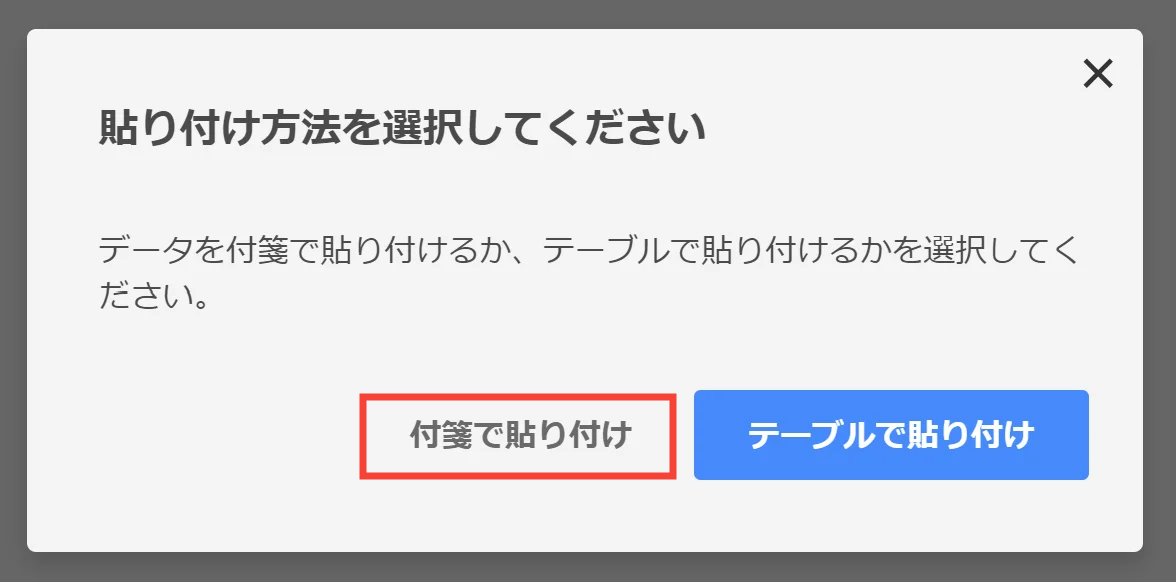
表示されたダイアログの「付箋で貼り付け」をクリックします
1つのセルにつき1つの付箋が新規作成され追加されます。
付箋の作成者を表示する
付箋を作成したユーザーの名前とプロフィールアイコンを、付箋に表示できます。
図の編集権限を持つユーザーは、「作成者」の項目をクリックすることで作成者の表示または非表示を簡単に切り替えられます。
|
誰がこの機能を使えますか? スペースプラン、プロプラン、チームプラン、エデュケーションプラン、エデュケーション スペースプラン、Cacoo for Business MAX、フリープランで使用できます。 |
|
備考: 付箋を編集すると、付箋の作成者は付箋を最後に編集したユーザーに変更されます。 |
付箋にリアクションを追加する
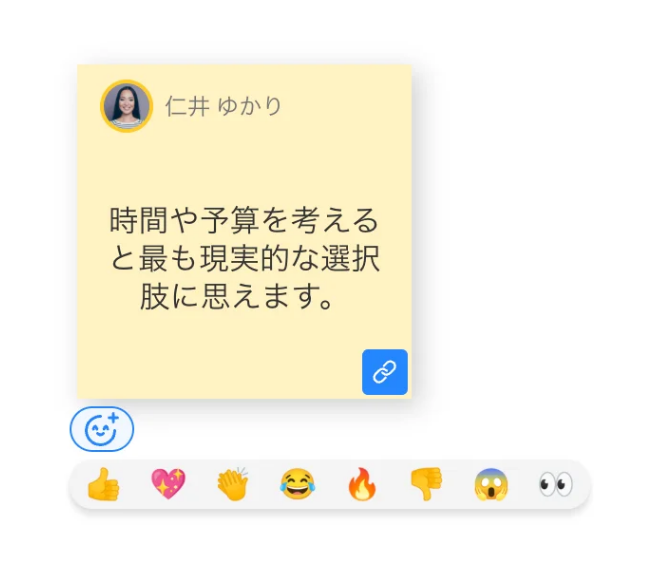
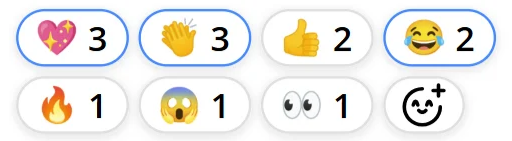
付箋に絵文字を追加することで、付箋の内容に賛同したり、付箋を確認したことをリアクションで伝えることができます。
- 付箋にリアクションを追加する手順を説明します。付箋にカーソルを合わせ、「絵文字リアクション」のボタンをクリックします
- 付箋に追加したいリアクションをクリックします
自分がつけたリアクションを取り消す場合は、付箋の下部に表示されたリアクションのうち、取り消したいリアクションをクリックします。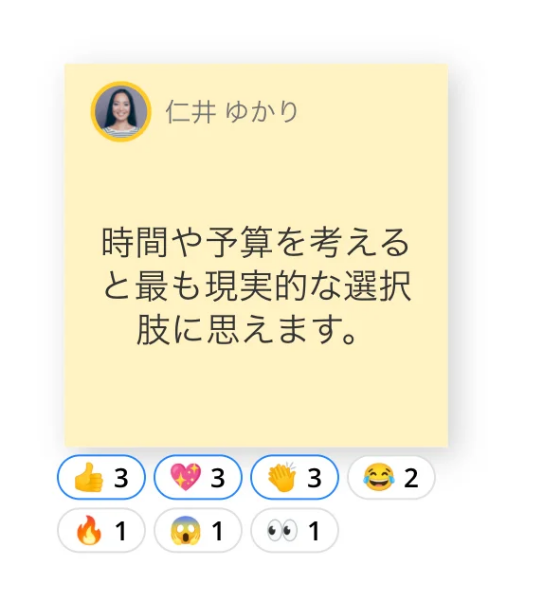
|
備考:
|
Backlogの課題を作成する
付箋に書いた内容をBacklogの課題として登録します。
|
誰がこの機能を使えますか?
|
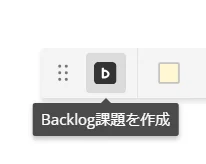
- Backlogの課題として登録したい付箋を選択し、操作メニューの「Backlog課題を作成」をクリックします
- 課題を追加したいBacklogのプロジェクトをドロップダウンメニューから選択します。
プロジェクトの候補には、自身がBacklogで参加しているプロジェクトのみ表示されます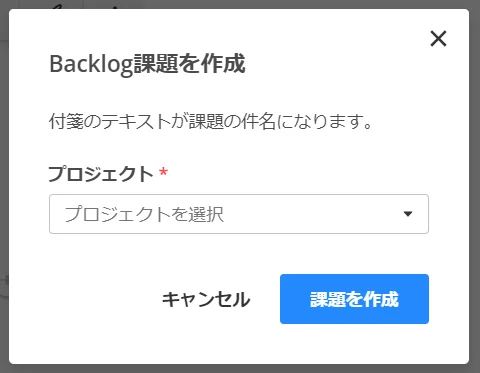
-
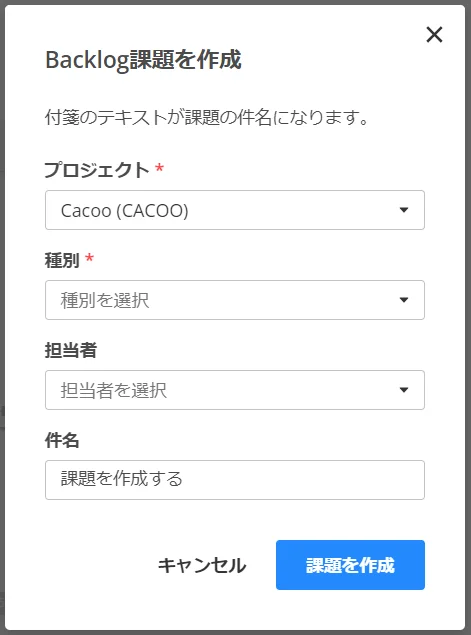
以下の各項目を選択・入力し、「課題を作成」ボタンをクリックします
- 種別:Backlogで登録している種別が表示されます。入力必須のカスタム属性が登録された種別を除外して表示されます。必須項目です。
- 担当者:選択したプロジェクトとCacooの両方に参加しているユーザーが表示されます。
- 件名:付箋のテキストが表示されます。自由に編集でき、空欄で課題を作成した場合は、付箋のテキストが課題の件名になります。
- 付箋の右下にBacklog課題へのリンクが追加されます
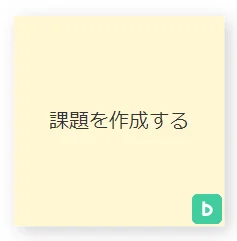
|
備考: テキストが入力されていない付箋や、2023年8月23日以前に作成された付箋からはBacklogの課題を作成できません。 |
複数の付箋から課題を作成する
複数の付箋を選択した状態でBacklogの課題を作成すると、一括で複数の課題を作成できます。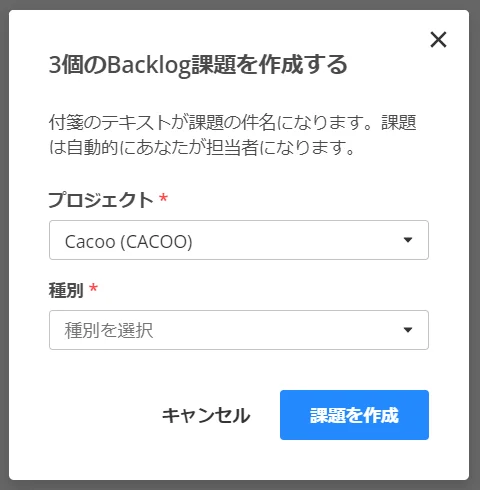
|
備考: 複数の付箋から課題作成を行う場合、担当者と件名の編集はできません。課題作成を行ったユーザーが課題の担当者になります。それぞれの付箋の内容がそのまま課題の件名になります。 |
Backlog課題へのリンクを解除する
付箋に追加したBacklog課題へのリンクを解除できます。
方法は2通りあります。
付箋右下のリンクから解除する
- 付箋右下に表示されたBacklog課題へのリンクをクリックします
- 表示されたリンクの右側にあるゴミ箱をクリックします
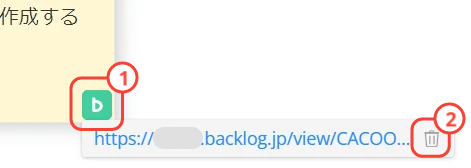
操作メニューから解除する
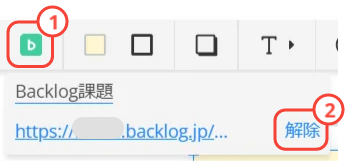
- 操作メニューのBacklogボタンをクリックします
- 表示されたリンクの右側にある「解除」をクリックします