Backlogを利用中の組織で、新たにCacooの利用を開始する手順を説明します。
目次
Backlogを利用中の組織でCacooを利用するメリット
同じ組織でBacklogとCacooを利用することで、Cacooの付箋から直接Backlogに課題を追加したり、Backlog上でCacooの図をサムネイル付きで共有したりできます。
Cacooの付箋からBacklogに課題を追加する
Cacooの付箋に記載したテキストを件名として、Backlogの課題を作成できます。
Cacooの付箋から、Backlogの課題を作成する手順を説明します。
- Cacooで、付箋にテキストを書き込みます
- 付箋をクリックします
- 表示されたツールバーで「Backlog課題を作成」をクリックします
-
表示されるダイアログで、以下をドロップダウンで選択します
- プロジェクト
- 種別
- 担当者
- 件名
備考:
「プロジェクト」と「種別」は必須項目です。
- 「課題を作成」をクリックします
Cacooの図を、Backlog上でサムネイル付きで共有する
Backlogの課題、Wiki、ドキュメントにCacooのURLを記載すると、サムネイル付きでCacooの図を共有できます。
トライアルを開始する
Cacooの利用をはじめるには、まずはCacooのトライアルを開始してください。
誰がこの機能を使えますか?
管理者の権限を持つユーザーが使用できます。
トライアルを開始する手順を説明します。
- Cacooの料金プランのページへアクセスします
- 「30日間無料で試す」をクリックします
- 画面下部の「ヌーラボアカウントではじめる」をクリックし、ログインします
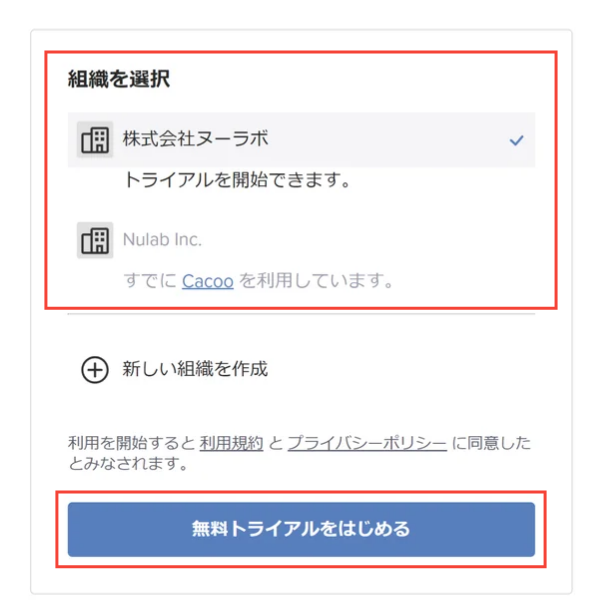
- 「組織を選択」でCacooを利用したい組織を選択し、「無料トライアルをはじめる」をクリックします
正式登録する
トライアル終了後も引き続きCacooを利用するには、「正式登録」の手続きが必要です。
「正式登録」の手順を説明します。
誰がこの機能を使えますか?
契約管理者の権限を持つユーザーが使用できます。
- 右上にある「Apps」をクリックします
- 「プラン」をクリックします
- 「正式登録」をクリックします
- 画面の案内に沿って手続きを進め、「正式登録」をクリックします
|
備考:
|