公開リンクを使って、組織外のユーザーに図を共有できます。
|
誰がこの機能を使えますか? 管理者、または図のオーナーの権限を持つメンバーが使用できます。 |
公開リンクを有効にすることで、図のURLを知っている人は誰でも図の閲覧・編集ができるようになります。Cacooに参加している特定のメンバーとのみ図を共有したい場合は、フォルダでの図の共有機能を利用してください。
|
備考: スペースプラン、プロプラン、チームプラン、エデュケーションプラン、エデュケーション スペースプラン、Cacoo for Business MAX、フリープランでは、組織のセキュリティ設定で、公開リンクを有効にしない設定ができます。詳しくは、組織のセキュリティ設定を参照してください。 |
目次
公開リンクを有効にする
公開リンクを有効にする手順を説明します。
- 共有したい図を開き、右上の「共有」をクリックします

-
「図の公開」横のトグルボタンをクリックして有効にします
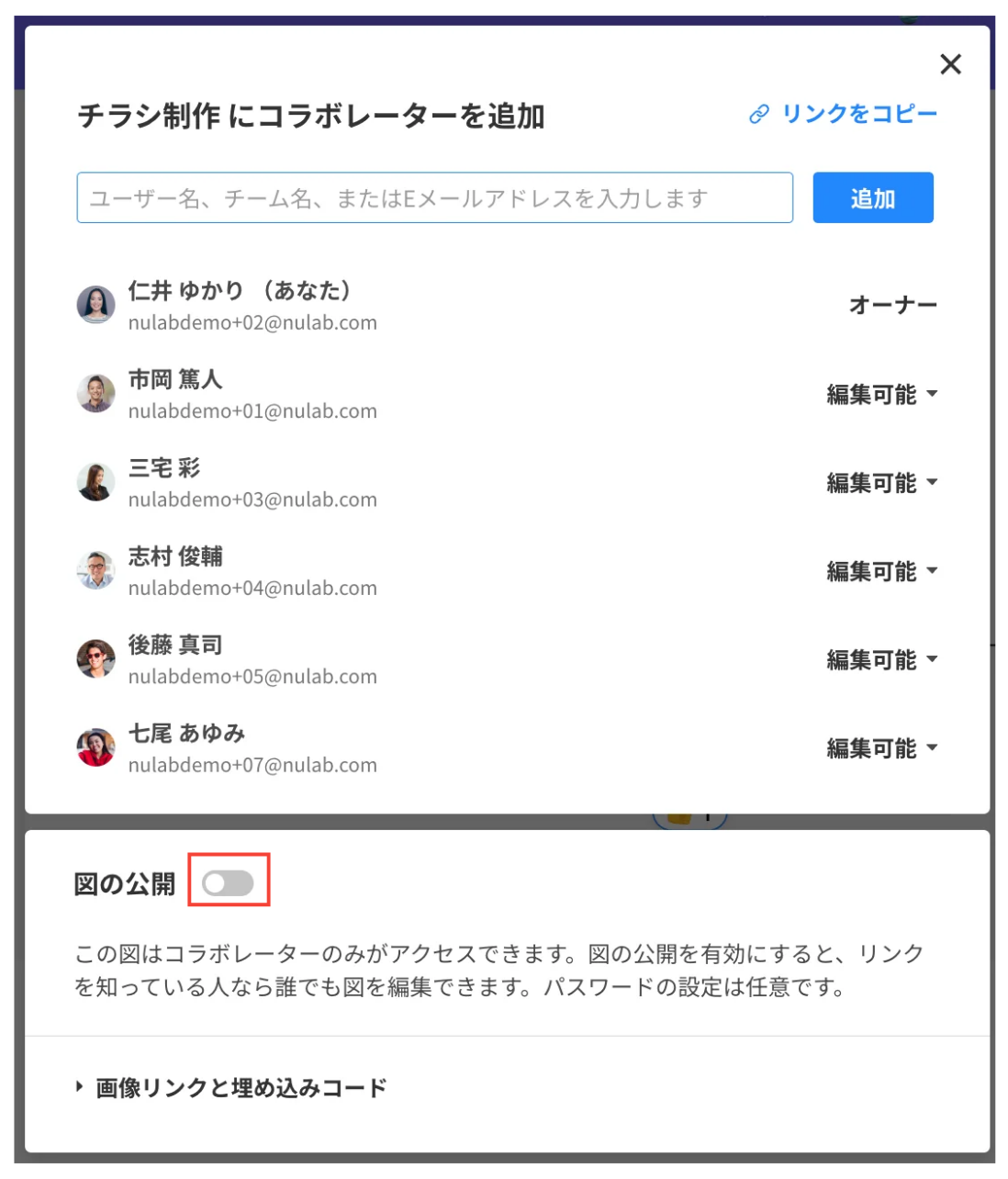
注意:
組織のセキュリティ設定でパスワードが必須化されている場合は、図の公開時にパスワードの設定が必要です。「パスワード設定が必須に設定されている場合」を参照して、パスワードを設定してください。
- リンクを共有した相手に付与する権限「閲覧可」「編集可」から選びます
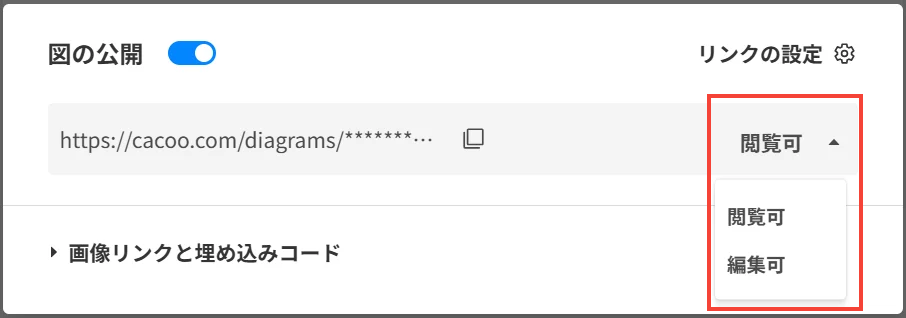
- URL右側の「リンクをコピー」でリンクをコピーして、図を共有したい相手に共有します

パスワードを設定する
公開リンクにパスワードを設定できます。
パスワードを設定すると、公開リンクを使って図を閲覧・編集するユーザーは、図の閲覧・編集の前にパスワードの入力が必要になります。
|
備考:
|
組織のセキュリティ設定によって、手順が異なります。
パスワード設定が任意に設定されている場合
パスワード設定が任意の場合に、パスワードを設定する手順を説明します。
- 図を開き、右上の「共有」をクリックします
- 「図の公開」横のトグルボタンをクリックして有効にします
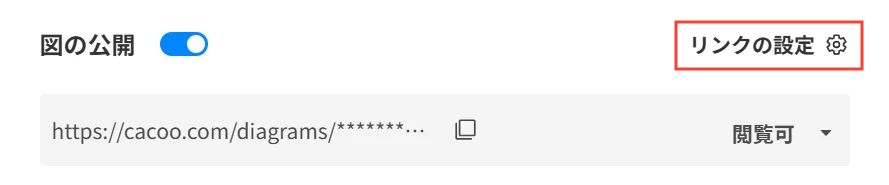
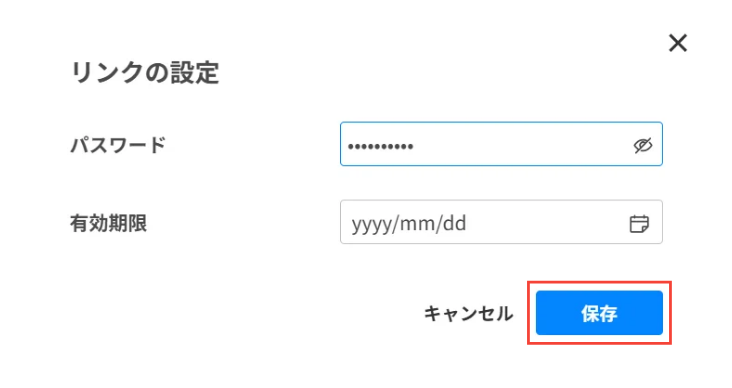
- 「リンクの設定」をクリックして、パスワードを入力します。有効期限の設定は任意です
- 「保存」をクリックします
パスワード設定が必須に設定されている場合
パスワード設定が必須の場合に、パスワードを設定する手順を説明します。
- 図を開き、右上の「共有」をクリックします
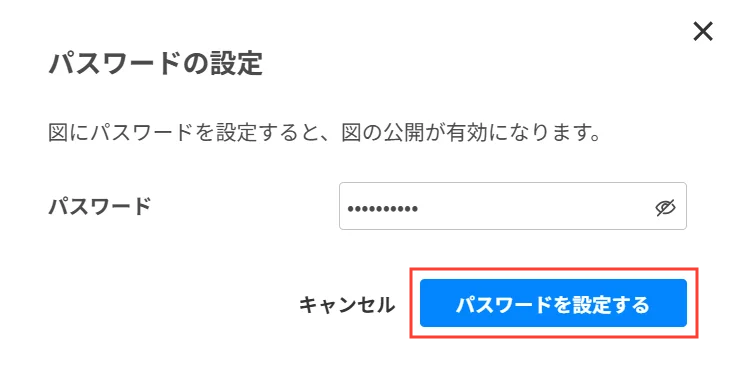
- 「パスワードを設定」からパスワードを入力します
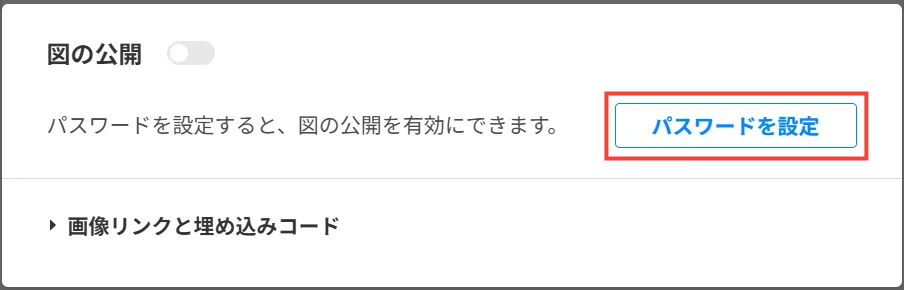
- 「パスワードを設定する」をクリックします。パスワードを設定すると、公開リンクが有効になります
パスワードを再設定する
設定したパスワードを削除して、再度設定できます。パスワードを再設定する手順を説明します。
- 図を開き、右上の「共有」をクリックします
- 「リンクの設定」をクリックして、パスワード欄右側の「リセット」をクリックします
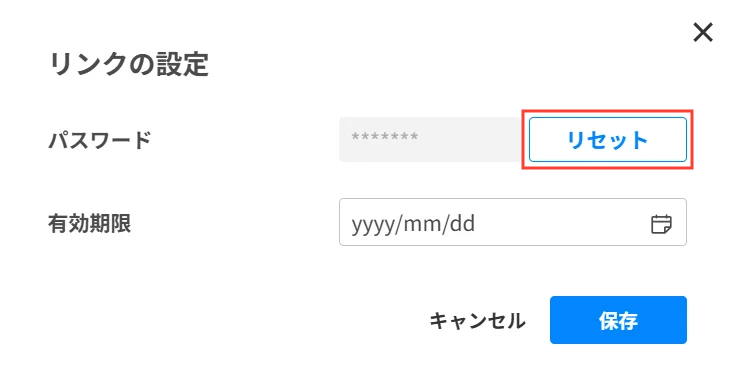
- パスワードを再度入力して、「保存」をクリックします
|
備考: 一度設定したパスワードを閲覧、編集することはできません。パスワードを忘れた場合や再設定が必要な場合は、パスワードをリセットしてください。 |
有効期限を設定する
公開リンクに有効期限を設定できます。有効期限が切れると、公開リンクは自動的に無効になります。
|
備考: 有効期限を設定する機能は、スペースプラン、プロプラン、チームプラン、エデュケーションプラン、エデュケーション スペースプラン、Cacoo for Business MAXで使用できます。 |
有効期限を設定する手順を説明します。
- 図を開き、右上の「共有」をクリックします
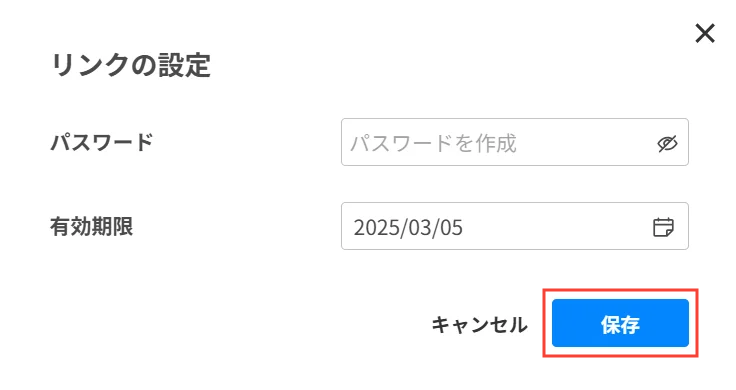
- 「リンクの設定」をクリックして、有効期限を入力します
- 「保存」をクリックします
外部のウェブサイトに図を埋め込む
図の公開リンクを使用して、不特定多数が閲覧する外部のウェブサイトに図を埋め込むことができます。
詳しくは外部ウェブページへのCacooの図の埋め込みを参照してください。